 视频直播
视频直播
扫二维码手机浏览
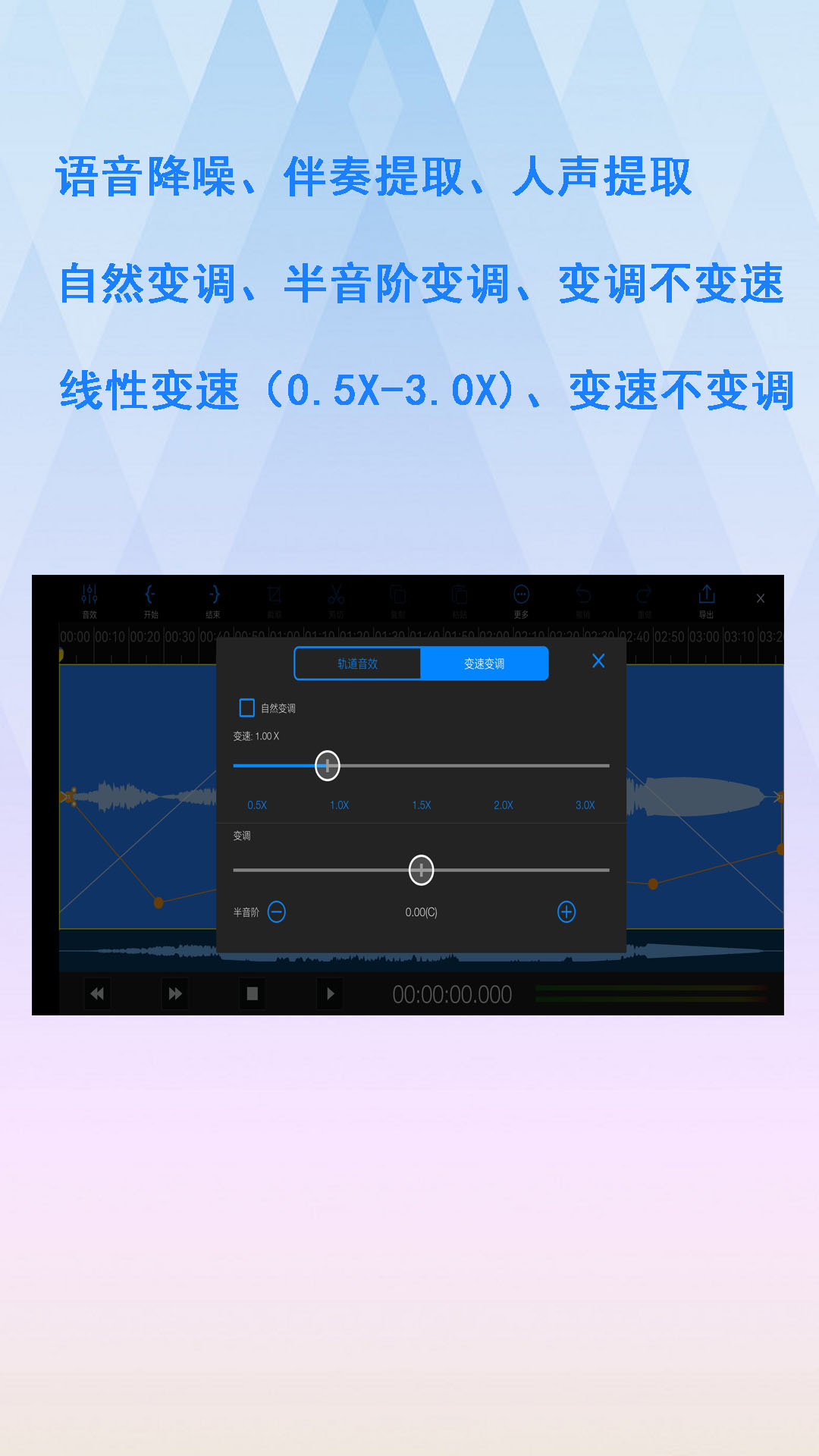
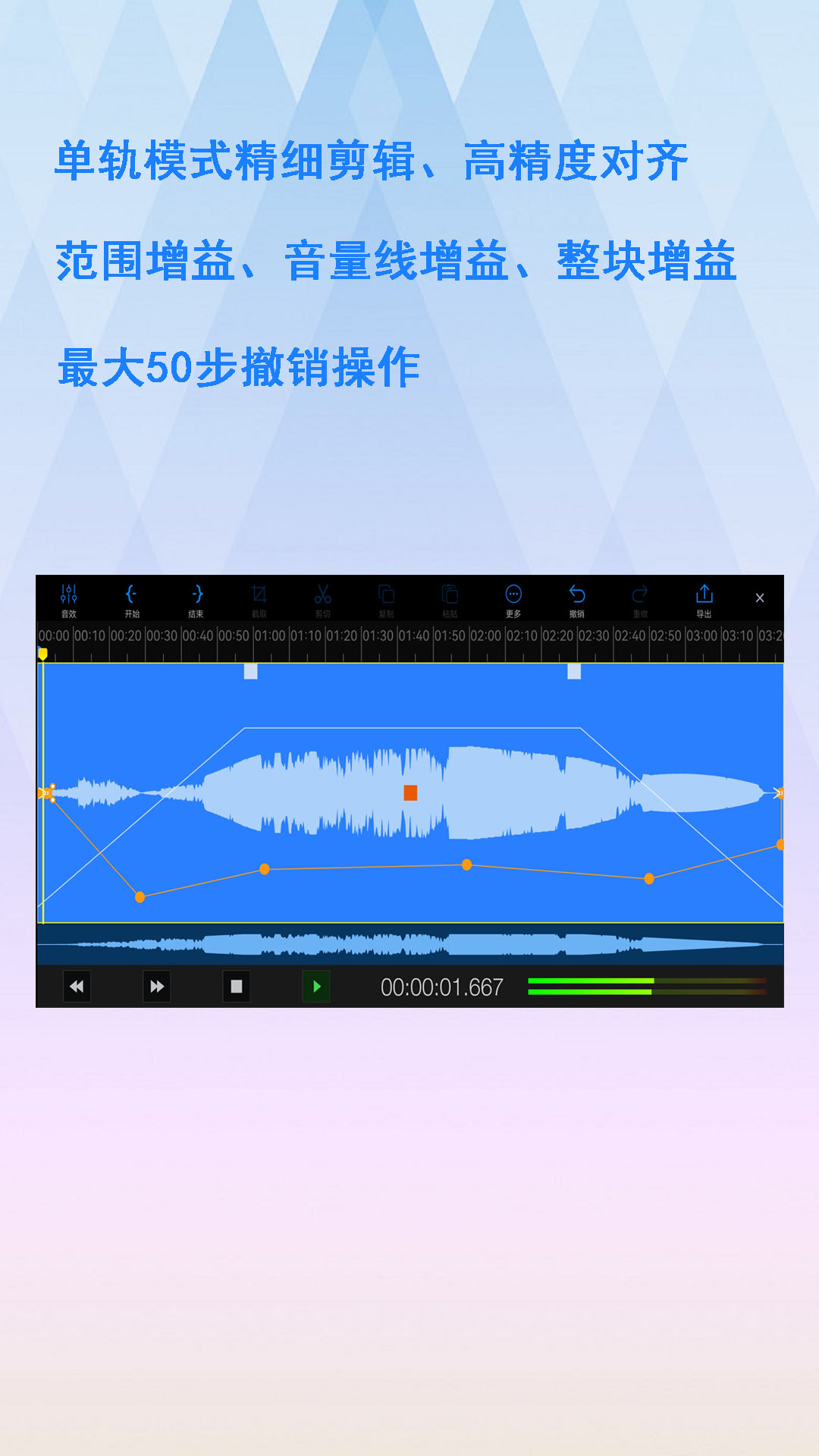
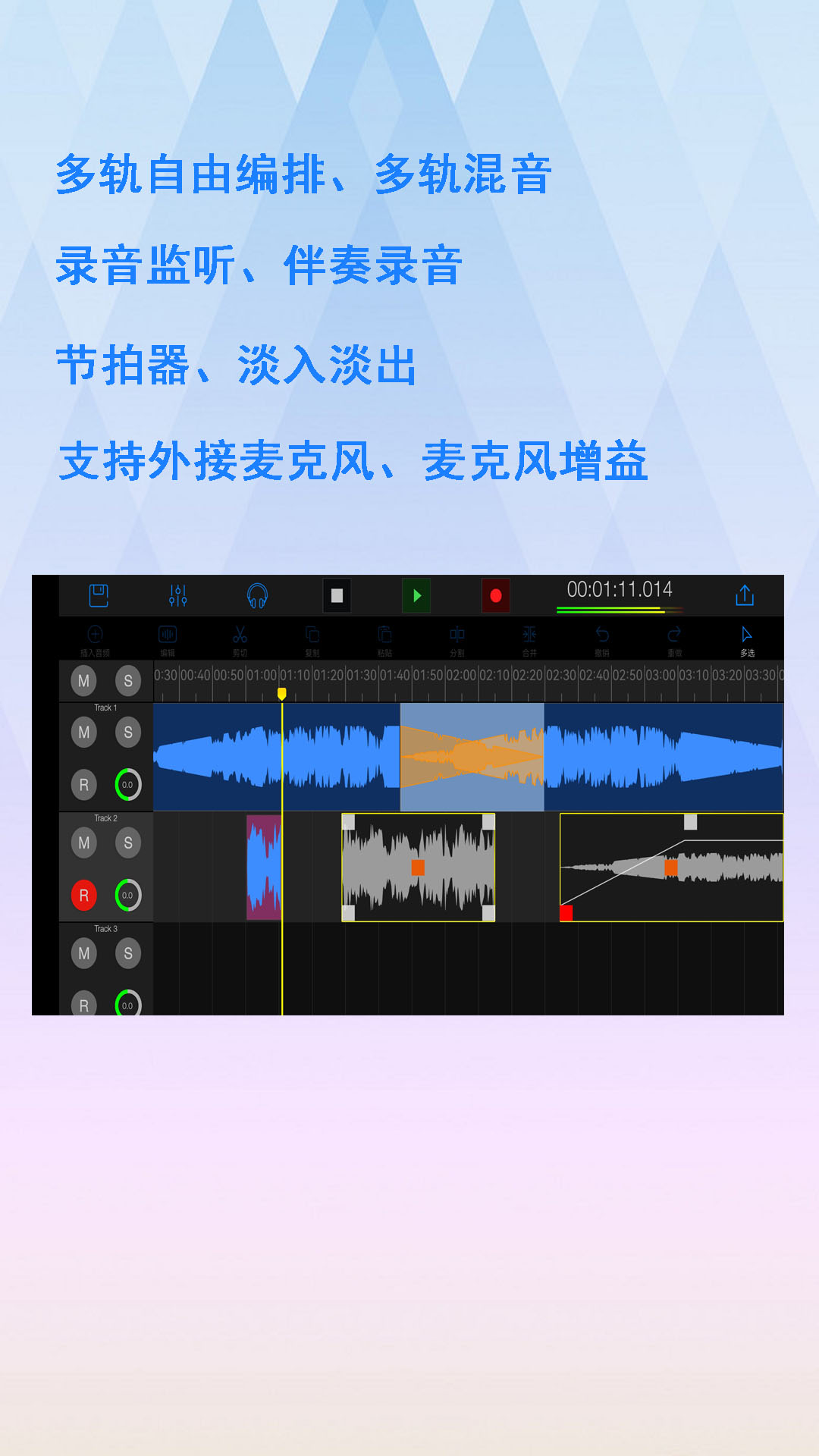
易剪多轨版app作为一款专业的多轨音频剪辑工具,为用户提供了便捷的移动端音频处理体验。无论何时何地,用户都能轻松完成各类音频剪辑任务,享受全面且丰富的音频编辑功能,充分满足音乐剪切与创作需求。有相关需求的朋友,不妨立即下载体验!
易剪多轨版音频编辑器,作为移动平台上的多轨音频处理利器,继承了Cool Edit、Audacity、Audition等经典软件的精髓。它支持毫秒级精度的音频剪辑,用户可自由拖动、排列音频片段,并享受波形平滑缩放、多轨伴奏录音以及多种音效处理等强大功能。在移动环境下,用户也能轻松完成音频节目制作、音频剪辑、音乐剪切等多样化需求。
如何提取伴奏
1)启动易剪多轨版,新建一个剪辑项目。
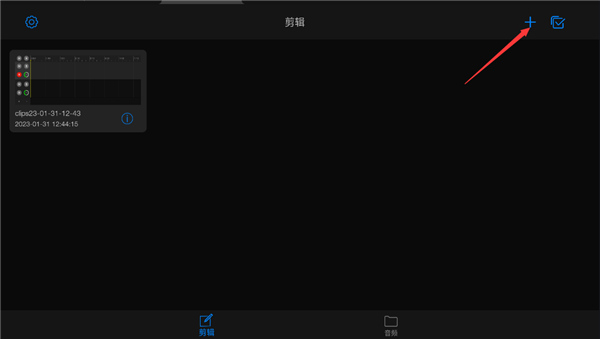
2)点击插入音频选项,选择并导入需要提取伴奏的原始音频文件。
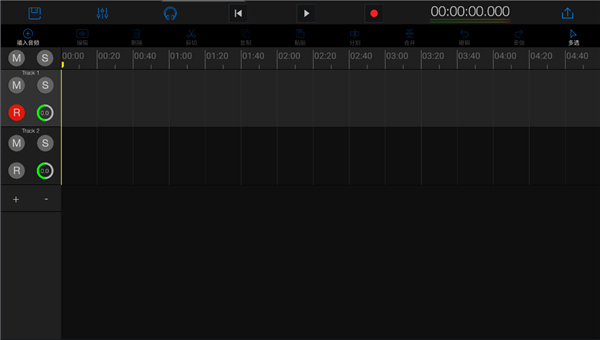
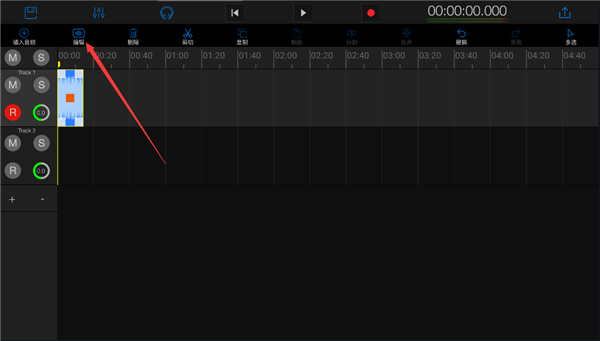
3)进入编辑功能界面,切换至块编辑模式。
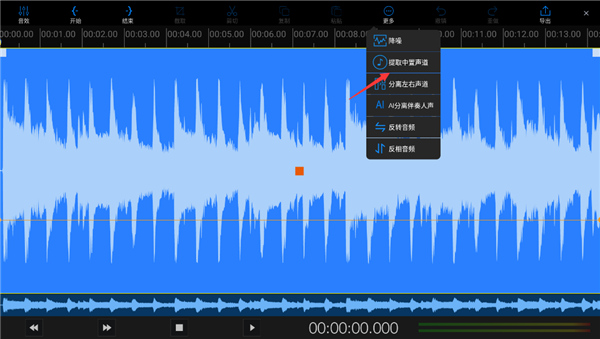
4)在菜单栏中选择“更多”,并点击“提取中置声道”选项。
5)根据需求选择合适的提取模式。以下是对几种提取模式的简要介绍:
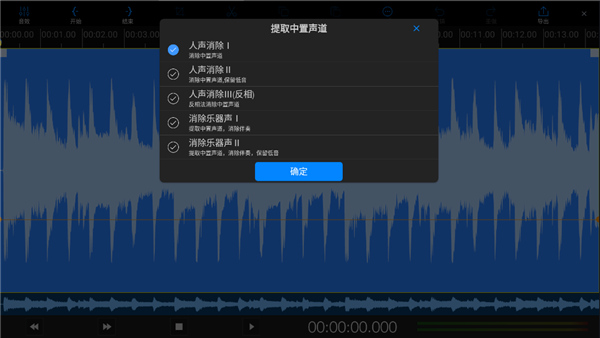
a)人声消除I : 此模式通过中置声道提取算法,彻底消除中置声道及中置低频,适用于大多数伴奏提取场景。
b) 人声消除I I : 在保留低频中置声道的基础上进行提取,更适合女生演唱的伴奏提取。对于低音男歌手的演唱,可能无法完全消除人声。
c) 人声消除III:采用左右声道反相的方式提取伴奏,提取后伴奏左右声道完全一致。但此方法并非首选,因可能影响伴奏质量。
d) 消除乐器声I :与消除人声相反,此模式保留中置声道,降低并消除环绕伴奏,适用于需要保留人声的场景。
e) 消除乐器声I (增强版):在上一个模式的基础上,进一步保留了低频部分,提供更丰富的音频细节。
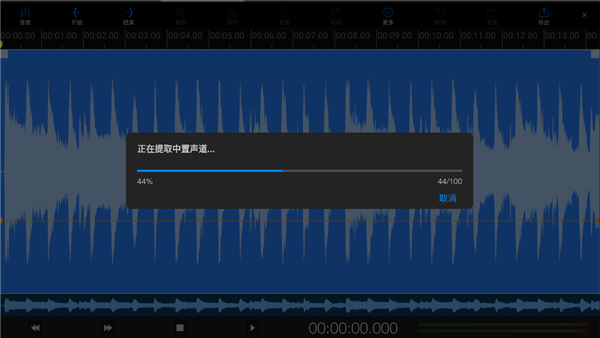
6)确认提取模式后,点击确定执行提取操作。等待提取完成后,即可试听伴奏效果。(此时可观察到UV电平显示左右声道不同。如需变调,请继续以下步骤;如无需变调,请直接跳转至第9步。
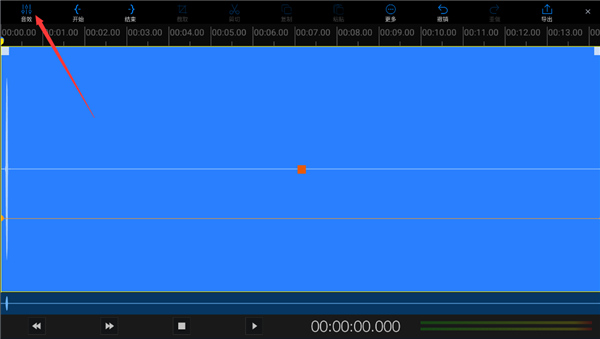
7)点击音效按钮,选择变速变调功能。
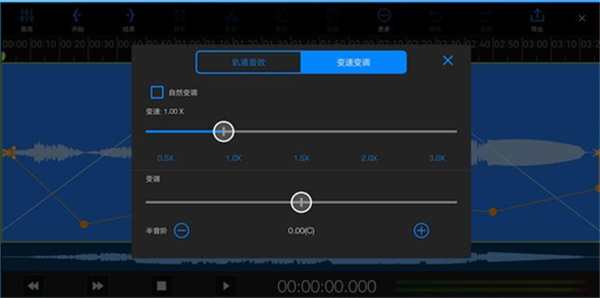
8) 点击半音阶的➖ 按钮,降低2调。关闭音效设置后,试听调整后的效果。
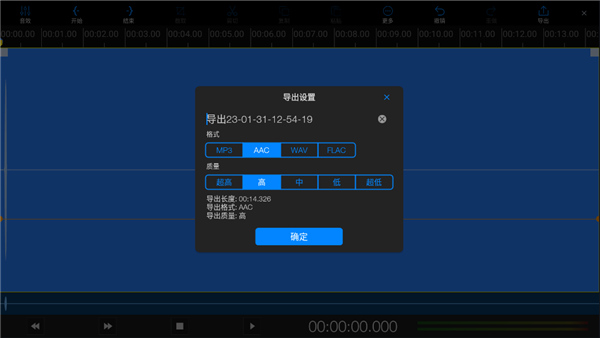
9)调整完成后,点击右上角导出提取的伴奏文件。
1、易剪多轨版支持毫秒级精度裁剪,让用户能够轻松精准地裁剪音频文件;
2、用户可将多个音频片段合并成一个完整的音频文件,满足多样化的音频处理需求;
3、软件还支持提取音频文件的特定部分,如歌曲的合唱部分或对话中的重要片段,方便用户进行精细化编辑。
1、易剪多轨版根据用户个人需求提供在线编辑功能,使音频编辑变得更加简单便捷;
2、用户可在音频中添加各种元素,如音效、背景音乐等,以提升音频质量;
3、软件操作流程直观易懂,即使是初学者也能快速上手使用,享受音频编辑的乐趣。
版权说明:如非注明,本站文章均为 尼游网 原创,转载请注明出处和附带本文链接;