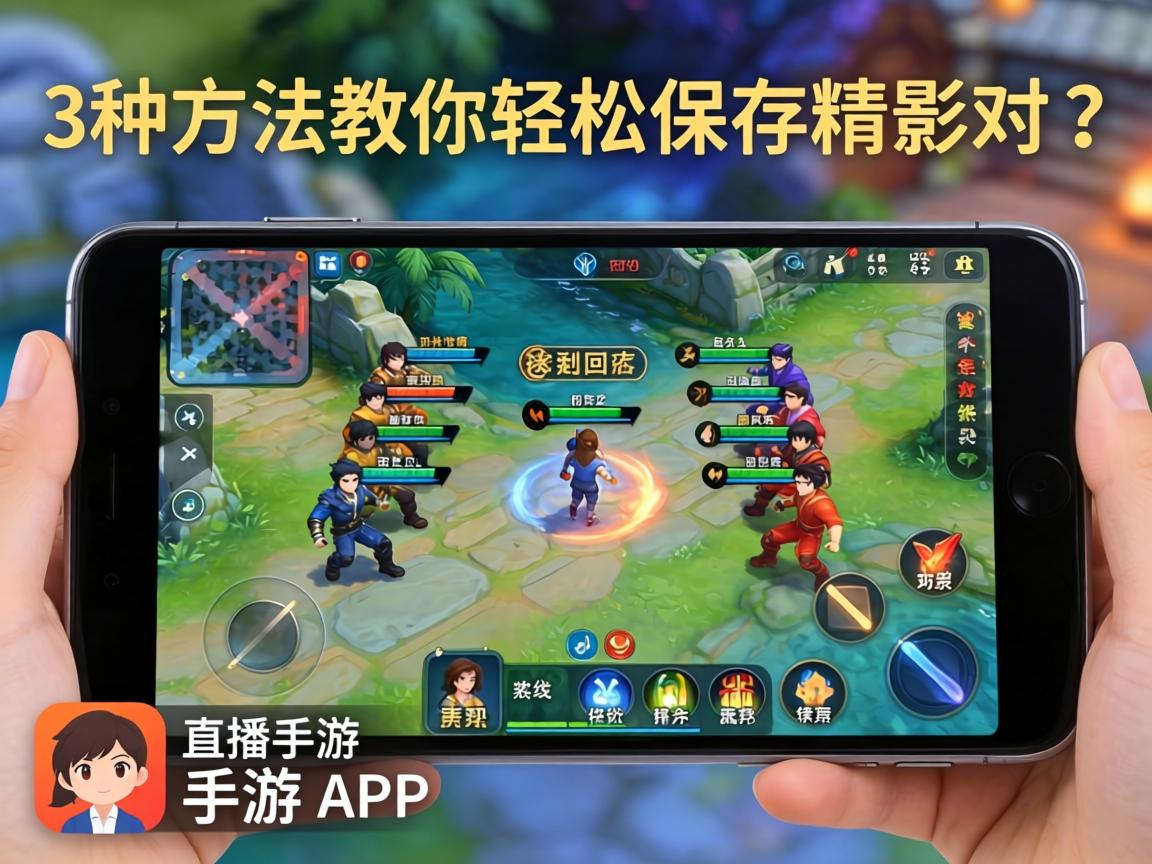
玩手游直播时,最扎心的莫过于刚打出五杀神操作,结果手滑退出直播间,想回头复盘却发现根本找不到回放!这种“操作如风,回忆成空”的遗憾,几乎每个手游主播和玩家都遇到过,直播手游到底有没有回放?如何保存自己的高光时刻?本文结合实测数据和平台规则,教你3种实用方法,从此告别“操作失忆症”。
平台自带回放功能:官方支持最省心
部分主流直播平台(如抖音、快手、虎牙)已开放手游直播回放功能,但不同平台的规则差异较大,需根据平台特性操作:
- 抖音/快手:需满足“粉丝量≥1000”且开启“直播回放”权限(路径:设置→直播→直播回放管理),实测显示,抖音回放保存时长为7天,快手为30天,适合短期复盘或剪辑素材。
- 虎牙/斗鱼:主播需手动开启“直播录像”功能(路径:直播间设置→高级设置→开启录像),回放默认保存30天,支持按日期筛选对局,适合长期存档。
- B站:直播回放自动保存至主播空间,无时间限制,但需注意版权问题(如联机游戏需确认队友是否同意录制)。
实测结论:若你已积累一定粉丝量,优先使用平台自带功能,操作简单且无需额外工具,但需注意,部分平台回放可能因版权或审核被下架,建议及时下载本地备份。
第三方录屏工具:自由度最高但需技巧
若平台无回放功能,或你想保存特定片段(如单杀、翻盘局),第三方录屏工具是最佳选择,以下是3款主流工具的对比实测:
手机自带录屏(零成本方案)
- 适用场景:临时录制单局对战,无需安装软件。
- 操作步骤:
- 安卓:下拉菜单栏→点击“屏幕录制”→开始直播后同步录制(部分机型需在设置中开启权限)。
- iOS:控制中心→长按“录屏”按钮→开启麦克风(需提前在设置中添加录屏快捷方式)。
- 缺点:画质受手机性能限制,长时间录制可能导致卡顿;部分机型无法同时录制游戏声音和麦克风语音。
第三方录屏APP(推荐:OBS、迅捷录屏大师)
- 适用场景:需要高清画质、多音轨录制或后期剪辑。
- 操作步骤(以OBS为例):
- 下载并安装OBS,选择“显示器捕获”作为视频源;
- 在“音频混合器”中分别设置游戏声音和麦克风音量;
- 点击“开始录制”,直播结束后文件自动保存至本地。
- 实测数据:OBS录制1080P画质时,CPU占用率约15%-20%,对中低端手机影响较小;迅捷录屏大师支持一键剪辑,适合新手。
电脑投屏录制(适合多平台同步)
- 适用场景:手机直播但需用电脑后期处理。
- 操作步骤:
- 通过“投屏大师”或“Scrcpy”将手机画面投射至电脑;
- 用Bandicam或Camtasia录制电脑屏幕;
- 导出视频后可用PR/剪映进一步剪辑。
- 优点:画质损失最小,支持添加字幕、特效等高级操作。
云存储同步:多设备随时查看
即使成功录制回放,若手机丢失或损坏,文件仍可能丢失,建议将回放同步至云端:
- 百度网盘:免费用户有2T空间,上传速度较快,但下载需开通会员。
- Google Drive:国际服玩家首选,支持15GB免费存储,但国内访问需科学上网。
- 阿里云盘:新用户送300GB空间,上传下载均不限速,适合大文件存储。
实测建议:录制完成后立即上传云端,并按“游戏名称+日期”命名文件(如《王者荣耀_20231001_五杀局》),方便后续查找。
根据需求选方案,告别回放焦虑
直播手游的回放问题,本质是“存储权限”与“操作便捷性”的博弈,若你追求省心,优先用平台自带功能;若需高清剪辑,第三方工具更合适;若担心文件丢失,云存储是终极解决方案。
互动话题:你曾因没保存回放而后悔过吗?最想复盘哪场对局?欢迎在评论区分享你的“血泪史”,点赞最高的评论将获得手游周边礼包!