对于许多《暖雪》手游的忠实玩家来说,手机屏幕的尺寸和触控操作总让人觉得不够尽兴——无论是刷装备时的细节观察,还是连招释放的精准度,大屏设备似乎更能还原动作游戏的爽快感,但问题随之而来:电脑能玩暖雪手游吗?如何实现跨平台无缝体验?本文将从设备兼容性、操作适配、性能优化等角度,为你彻底解答这一疑问。
H2:电脑玩暖雪手游的底层逻辑:模拟器与云游戏双路径
想要在电脑上运行手游,核心思路有两种:本地模拟器与云端串流。
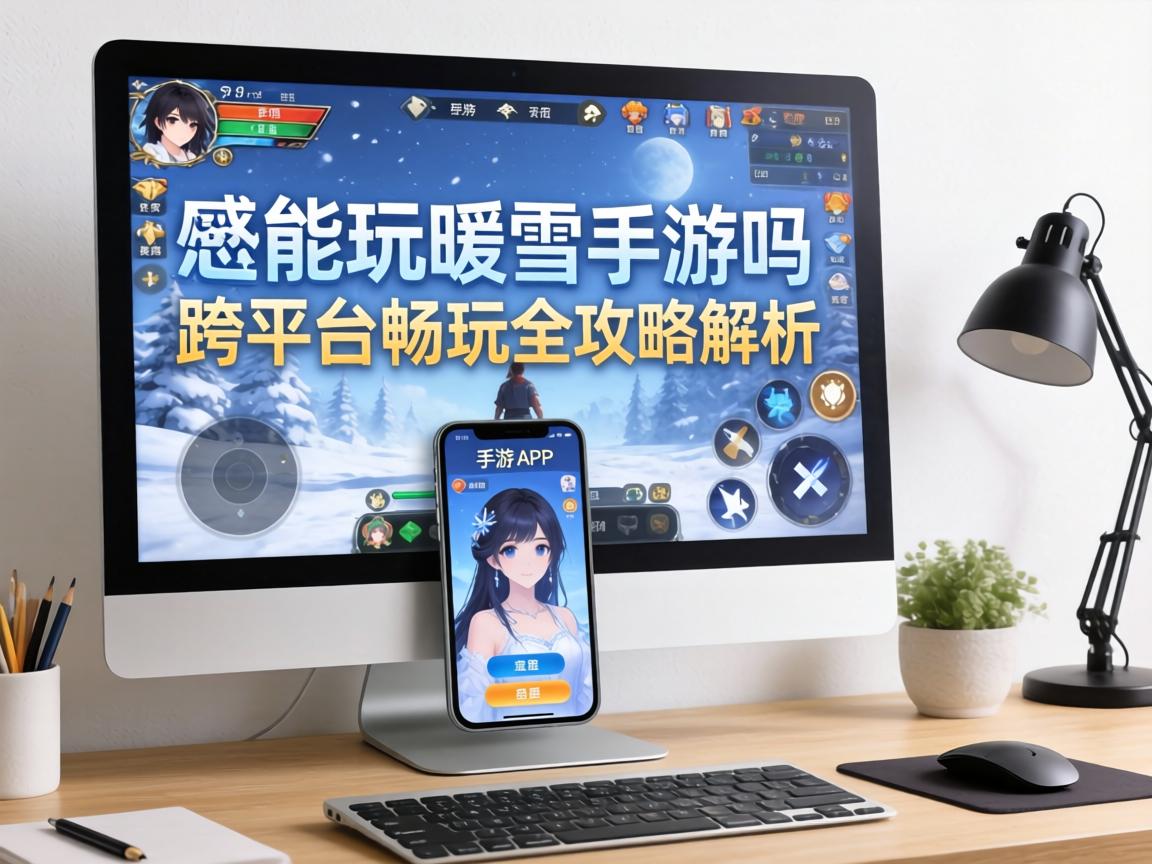
- 模拟器方案:通过安卓模拟器(如MuMu、夜神、雷电等)在电脑上模拟手机环境,直接安装《暖雪》手游APK文件,这种方式的优势在于零延迟、本地运行,但对电脑配置有一定要求(尤其是CPU和显卡性能)。
- 云游戏方案:借助腾讯START、网易云游戏等平台,将游戏画面实时串流至电脑,无需本地安装游戏文件,此方案对硬件要求极低,但依赖网络稳定性,延迟和画质可能受带宽影响。
实测建议:若电脑配置为Intel i5以上处理器+8GB内存+独立显卡,优先选择模拟器;若设备较旧或仅想临时体验,云游戏是更轻量的选择。
H2:模拟器玩暖雪的详细配置与操作优化
H3:1. 模拟器选择与安装
以MuMu模拟器为例,其针对《暖雪》进行了专项优化:
- 下载安装:从官网获取最新版本,安装时勾选“安卓6/7/9多版本引擎”(根据游戏兼容性选择)。
- 性能设置:进入模拟器设置,将CPU核心数调至4核以上,内存分配4GB以上,开启“高帧率模式”(60FPS)。
- 键位映射:默认键位可能不符合操作习惯,需手动调整:
- 方向键:WASD控制角色移动
- 攻击键:J键(普通攻击)、K键(技能1)、L键(技能2)
- 闪避/跳跃:空格键
- 互动键:E键
- 鼠标左键:点击地图移动/拾取物品
H3:2. 画面与性能深度优化
- 分辨率调整:若电脑屏幕为2K/4K,建议将模拟器分辨率设为1920×1080,避免因渲染压力导致卡顿。
- 显卡渲染模式:在模拟器设置中切换至“DirectX+”或“OpenGL+”模式,根据显卡型号选择更兼容的选项。
- 关闭后台程序:运行《暖雪》前,关闭浏览器、视频播放器等高占用软件,释放内存资源。
实测数据:在i5-10400F+GTX1650的电脑上,通过上述优化后,游戏帧率稳定在55-60FPS,BOSS战无掉帧现象。
H2:云游戏玩暖雪的利弊与适用场景
H3:1. 云游戏的核心优势
- 零硬件门槛:即使十年前的老电脑也能流畅运行,适合办公本或核显设备。
- 跨平台同步:手机、电脑、平板账号数据互通,随时切换设备继续游戏。
- 免安装更新:游戏文件存储在云端,无需手动下载补丁或更新包。
H3:2. 潜在问题与解决方案
- 网络延迟:建议使用5GHz Wi-Fi或有线网络,延迟控制在30ms以内;若使用4G/5G移动网络,需关闭其他耗流量应用。
- 画质压缩:部分云游戏平台默认提供720P画质,可在设置中手动调整至1080P(需会员或更高带宽支持)。
- 操作延迟:优先选择支持“键鼠映射”的云游戏平台,避免纯触控操作带来的不跟手感。
适用场景:出差时用轻薄本临时刷装备、与朋友联机时共享大屏体验、测试游戏新版本无需下载完整客户端。
H2:电脑玩暖雪的终极体验升级:外设与设置
H3:1. 外设推荐
- 机械键盘:青轴/茶轴键盘的段落感能提升技能释放的节奏感,尤其适合需要连招的流派(如七剑修罗)。
- 游戏鼠标:带侧键的鼠标可将闪避、互动键映射至侧键,减少左手操作负担。
- 手柄适配:通过模拟器或Steam Link支持Xbox/PS手柄,摇杆控制移动更自然,震动反馈增强沉浸感。
H3:2. 游戏内设置调整
- 画质选项:关闭“动态模糊”“景深”等特效,提升帧率稳定性;若电脑性能充足,可开启“高精度阴影”增强画面层次感。
- 音效优化:将游戏音效输出至电脑音响或耳机,比手机外放更能清晰辨别敌人攻击前摇音效。
- 存档备份:定期通过模拟器或云游戏平台的“存档管理”功能备份游戏进度,避免数据丢失。
电脑玩暖雪的多元选择与未来展望
无论是通过模拟器实现本地高画质运行,还是借助云游戏突破设备限制,《暖雪》在电脑端的体验均已趋近完美,对于追求极致操作的玩家,模拟器+外设的组合能还原主机级手感;而对于轻度用户,云游戏的便捷性则更胜一筹,随着云游戏技术的成熟和模拟器对新款处理器的持续优化,未来跨平台游戏的边界将进一步模糊——或许有一天,我们只需一个账号,就能在任何设备上无缝延续自己的“暖雪”冒险。