当前位置:首页 > 资讯攻略 > 正文

苹果手游可以接手柄吗?一文读懂iOS设备外设连接全攻略

admin 发布:2026-05-11 20:39 8


对于许多苹果手游玩家来说,长时间触屏操作带来的手指酸痛、精准度不足等问题,常常让游戏体验大打折扣,尤其是动作类、射击类或赛车类游戏,虚拟按键的延迟和误触更是让人抓狂,不少玩家开始关注:苹果手游能否通过连接手柄来提升操作体验?答案是可以,但具体如何实现、有哪些限制?本文将为你详细解答。

H2:苹果官方支持的手柄类型:MFi认证是关键

苹果设备对手柄的支持并非完全开放,而是通过MFi(Made for iPhone/iPad/iPod)认证来规范外设兼容性,只有通过MFi认证的手柄,才能与iOS系统无缝连接,避免兼容性问题或功能缺失。

目前市面上主流的MFi手柄包括:

  • Xbox Wireless Controller(支持蓝牙的型号):微软官方适配,握持感优秀,适合多平台玩家;
  • PlayStation DualShock 4:通过蓝牙连接,支持触控板和六轴感应,但部分功能需游戏单独适配;
  • 第三方MFi手柄:如雷蛇、北通等品牌推出的专用型号,价格更亲民,但需确认是否支持最新iOS系统。

注意:未通过MFi认证的手柄可能无法连接,或仅支持基础按键功能(如方向键、ABXY键),无法使用摇杆、肩键等高级操作。
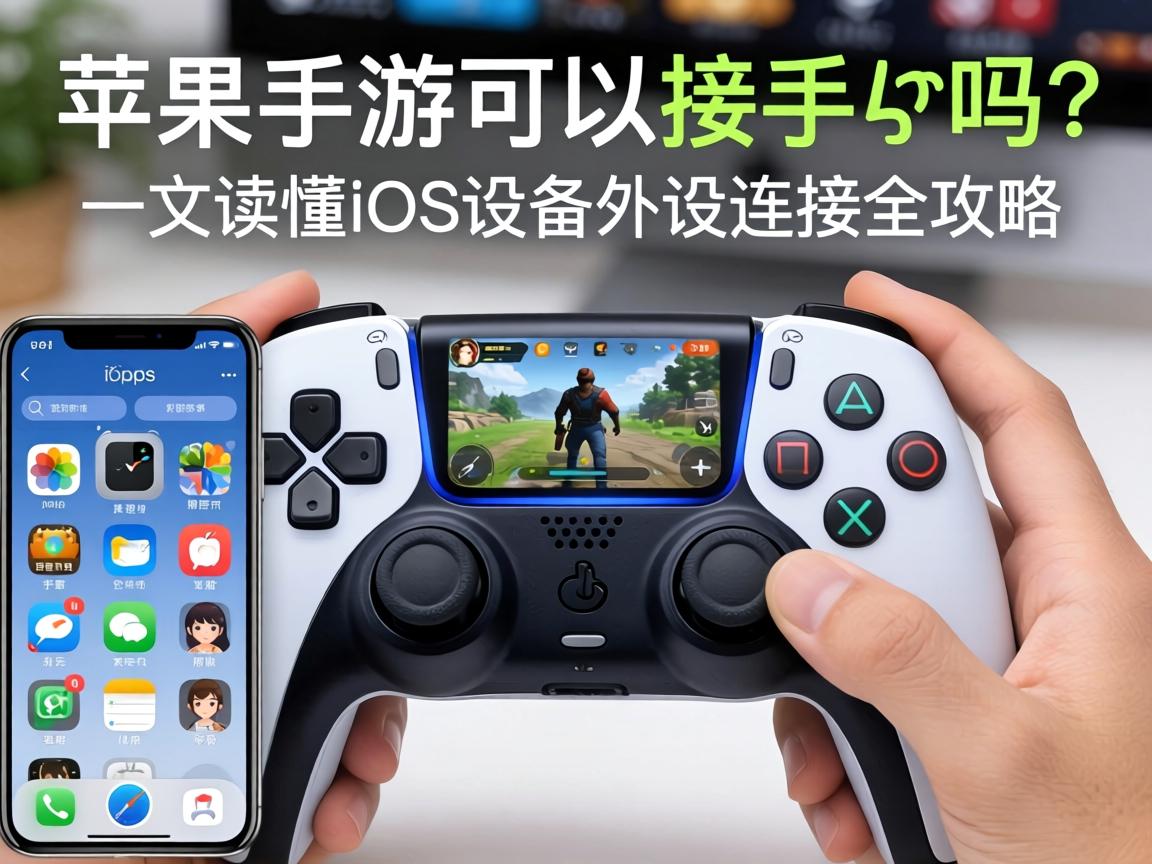
一文读懂iOS设备外设连接全攻略

H2:连接方式详解:蓝牙与有线各有优劣

苹果设备连接手柄主要通过两种方式:蓝牙无线连接Lightning接口有线连接

H3:蓝牙连接:便捷但需注意兼容性

  1. 开启手柄配对模式:不同品牌手柄操作不同(如Xbox手柄需长按配对键,PS4手柄需同时按住PS键和Share键);
  2. iOS设备设置:进入「设置」-「蓝牙」,开启后搜索设备并配对;
  3. 游戏内适配:部分游戏需在设置中手动映射按键(如《原神》需开启“手柄模式”)。

优势:无线自由,适合移动场景;劣势:可能存在延迟(尤其低端手柄),且需定期充电。

H3:有线连接:稳定但牺牲便携性

通过Lightning转接线(或C口转接线,适用于iPad Pro)连接手柄,步骤更简单:

  1. 插入手柄和设备;
  2. 游戏内直接识别(无需额外设置)。

优势:零延迟,适合竞技类游戏;劣势:线材束缚,便携性差。

H2:哪些游戏支持手柄?如何判断?

并非所有苹果手游都支持手柄操作,需满足以下条件:

  1. 游戏原生适配:如《使命召唤手游》《狂野飙车9》等大作通常完整支持;
  2. 通过App Store筛选:在App Store搜索游戏时,查看详情页是否标注“Controller Support”;
  3. 第三方工具辅助:部分未适配的游戏可通过「ShootingPlus V3」等工具强制映射按键,但可能违反游戏规则导致封号,需谨慎使用。

推荐游戏类型:动作冒险、赛车、射击、格斗类游戏(如《帕斯卡契约》《GRID Autosport》);不推荐类型:休闲益智、模拟经营类(操作简单,无需手柄)。

H2:常见问题与解决方案

H3:手柄连接后无反应?

  • 检查手柄电量是否充足;
  • 确认iOS系统版本是否支持(如iOS 13以下可能不兼容新款手柄);
  • 重启设备或重新配对。

H3:游戏内按键错乱?

  • 进入游戏设置调整按键映射;
  • 更新手柄固件(部分第三方手柄需通过专属APP升级);
  • 避免同时连接多个蓝牙设备。

H2:手柄能否提升游戏体验?

对于硬核玩家而言,MFi认证手柄能显著提升操作精度和舒适度,尤其在需要快速反应或复杂组合键的游戏中优势明显,但若仅偶尔玩休闲游戏,或担心携带不便,触屏操作仍是更轻量的选择。

随着苹果推动游戏生态发展(如Apple Arcade专属优化),手柄支持或将成为高端手游的标配,玩家可根据自身需求,选择官方认证设备,避免因兼容性问题影响体验,毕竟,游戏的本质是快乐,而合适的工具能让这份快乐更纯粹。

版权说明:如非注明,本站文章均为 尼游网 原创,转载请注明出处和附带本文链接;

本文地址:https://www.neeu.com/news/12174.html


下载成功了么?或者链接失效了?联系我们反馈

立即下载