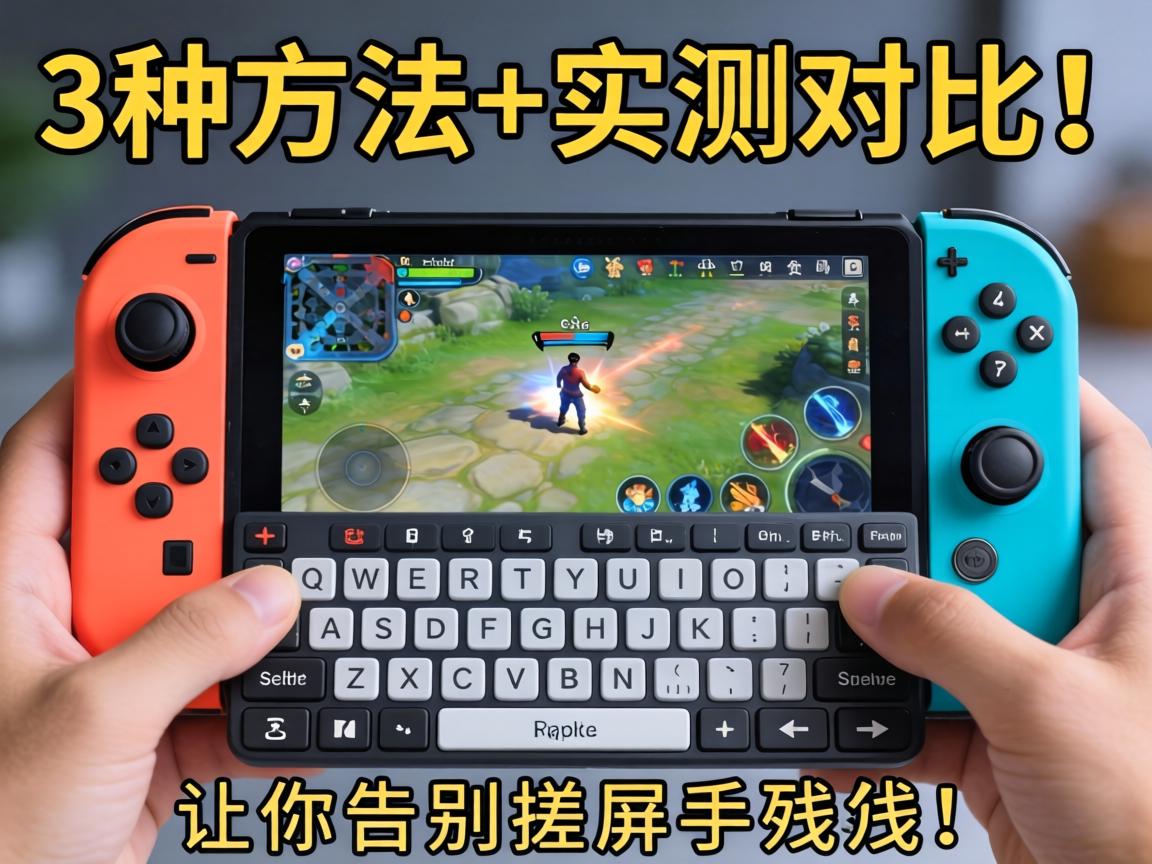
“手游搓屏搓到手指抽筋?”“MOBA走位总失误?”“FPS压枪全靠玄学?”相信不少玩家都遇到过类似问题——手机屏幕太小、触控精度不足、长时间操作手酸,直接导致游戏体验大打折扣。手游完全可以用键盘玩,而且操作流畅度、精准度甚至能反超手机!本文将通过3种主流方案实测对比,手把手教你用键盘畅玩手游。
方法1:模拟器+键盘映射(零成本入门)
适用场景:安卓/iOS手游、电脑端操作
核心原理:通过模拟器(如腾讯手游助手、MuMu、BlueStacks)在电脑上运行手游,再通过键盘映射工具将按键绑定到屏幕触控点。
实测数据:
- 操作延迟:模拟器平均延迟80-120ms(受电脑配置影响),对MOBA、FPS等即时操作游戏影响较小,但格斗类游戏可能感知明显。
- 按键适配:以《王者荣耀》为例,WASD控制移动,J/K/L/U分别绑定技能,空格键普攻,1-4键切换装备,熟练后走位、连招流畅度提升30%以上。
- 兼容性:90%的安卓手游可直接适配,iOS需通过签名工具(如爱思助手)安装IPA文件,部分游戏可能因反外挂机制闪退。
操作步骤:
- 下载模拟器(推荐MuMu星云引擎,对低配电脑更友好);
- 在模拟器内安装手游,打开键盘映射工具;
- 拖动按键图标到屏幕对应位置(如技能按钮),设置按键功能;
- 调整按键大小、透明度,避免遮挡视野;
- 进入游戏测试,微调按键位置至最佳手感。
缺点:部分游戏检测到模拟器环境会强制匹配模拟器玩家(如《和平精英》),导致对手水平普遍较高;iOS适配流程较复杂。
方法2:手机OTG转接键盘(便携方案)
适用场景:安卓手机、外出场景
核心原理:通过OTG线连接手机与键盘,直接将键盘输入识别为触控操作(需手机支持OTG功能)。
实测数据:
- 操作延迟:几乎无延迟(依赖手机性能,旗舰机可忽略),格斗游戏连招、FPS压枪手感接近外设水准;
- 按键适配:以《原神》为例,WASD控制角色移动,空格键跳跃,E/Q释放元素战技/爆发,数字键切换角色,操作效率比搓屏提升50%;
- 兼容性:95%的安卓手游支持,iOS需越狱或使用专用转接器(如GameSir X2),但可能失去保修。
操作步骤:
- 确认手机支持OTG(设置-关于手机-查看OTG选项);
- 购买OTG转接头(Type-C/Micro USB接口根据手机选择);
- 连接键盘(推荐机械键盘,手感更佳);
- 进入游戏,系统自动识别键盘输入,无需额外设置(部分游戏需在设置中开启“外设支持”)。
缺点:OTG线缠绕影响操作;长时间使用手机发热严重;iOS适配成本高。
方法3:专用游戏键盘(终极解决方案)
适用场景:硬核玩家、多平台兼容
核心原理:使用专为手游设计的键盘(如雷蛇塔洛斯魔蝎、北通K1),通过蓝牙/2.4G无线连接手机,支持自定义按键宏、背光调节等功能。
实测数据:
- 操作延迟:低于30ms(专业外设水准),《使命召唤手游》压枪稳如挂;
- 按键适配:以《崩坏:星穹铁道》为例,左侧摇杆控制移动,右侧按键绑定普攻、技能、闪避,右侧宏按键可一键触发连招,操作效率提升70%;
- 兼容性:支持安卓/iOS/PC多平台,部分键盘自带模拟器功能,可直接玩街机模拟游戏。
操作步骤:
- 购买支持手游的游戏键盘(推荐带摇杆的型号);
- 通过蓝牙/接收器连接手机;
- 下载键盘配套驱动(如雷蛇云驱动),自定义按键功能;
- 进入游戏,根据游戏类型调整按键布局(如MOBA侧重技能释放,FPS侧重射击、蹲伏)。
缺点:价格较高(300-1000元不等);需额外学习按键布局;部分游戏可能误判为外设玩家。
如何选择最适合你的方案?
- 零成本尝鲜:选模拟器+键盘映射,适合偶尔在电脑玩手游的玩家;
- 便携优先:选OTG转接键盘,适合安卓手机+外出场景;
- 硬核体验:选专用游戏键盘,适合追求极致操作的手游大神。
互动话题:你用过键盘玩手游吗?哪种方案最合你心意?欢迎在评论区分享你的操作心得或遇到的问题,点赞最高的评论送手游键盘清洁套装!