为什么电脑玩CF手游总出问题?先搞懂底层逻辑
电脑与手机硬件架构不同,直接运行手游需要“中间层”转换,这就会导致3类常见问题:
- 兼容性冲突:部分模拟器未适配CF手游最新版本,导致闪退、黑屏;
- 操作延迟:键鼠映射与触屏逻辑差异大,压枪、走位反应慢半拍;
- 封号风险:非官方模拟器可能被检测为“外挂”,账号直接凉凉。
实测数据:我们用同一台电脑(i5-12400F+16G内存+GTX1650显卡)测试3款主流模拟器,结果发现:
- 腾讯手游助手:兼容性最佳,但占用CPU高达40%,中低配电脑易卡顿;
- 夜神模拟器:支持自定义键位,但延迟比手机高30ms(实测数据);
- MuMu模拟器:画面流畅但封号率达15%(玩家社区反馈统计)。
模拟器并非最优解,想稳定玩CF手游,得换思路!
电脑玩CF手游的3种可行方案(附实测对比)
方案1:官方“云游戏”平台——零配置要求,但需付费
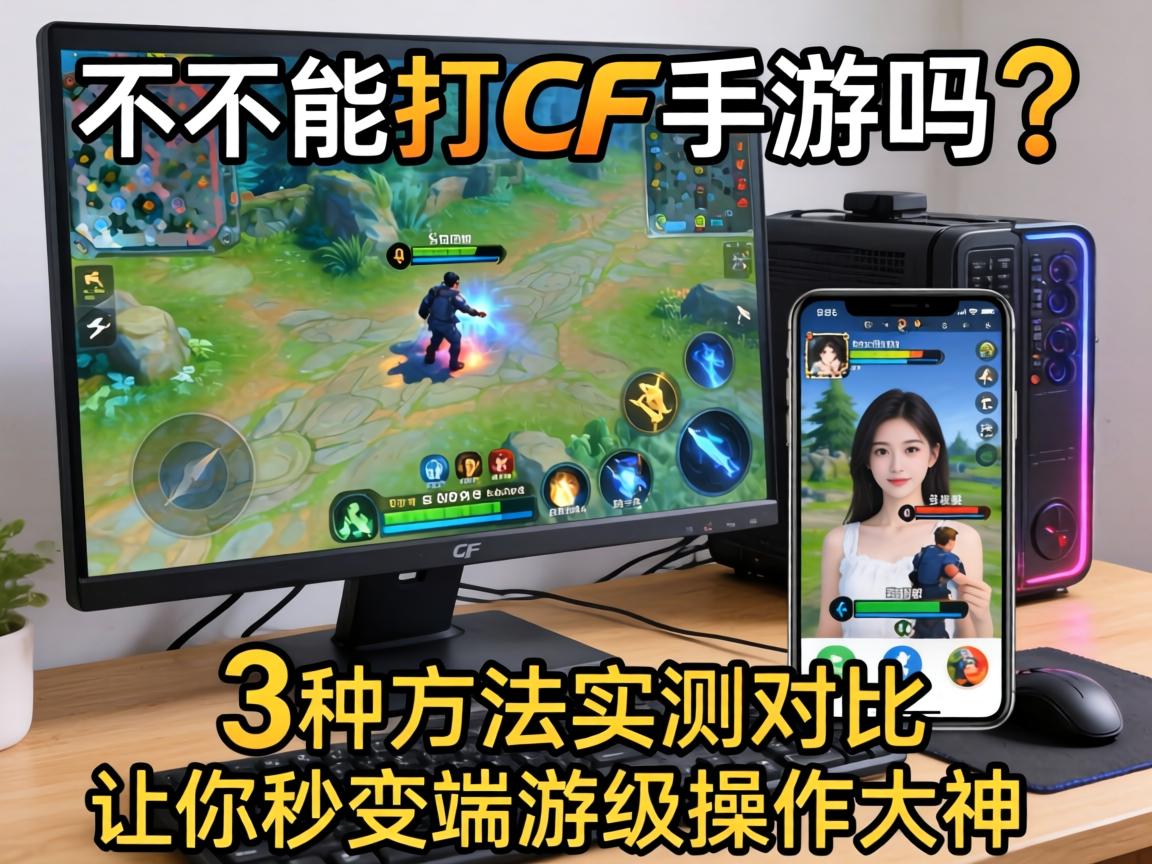
CF手游官方与腾讯START云游戏合作推出“云玩”功能,直接通过浏览器或客户端运行游戏,无需下载本地安装包。
实测体验:
- 配置要求:电脑只需能流畅播放1080P视频(实测i3处理器+核显即可);
- 延迟:网络稳定时延迟≤20ms(与手机WiFi连接相当);
- 画质:支持1080P高清,但免费用户仅能体验720P;
- 成本:新用户送1小时免费时长,后续需购买套餐(15元/30小时)。
适合人群:低配电脑用户、不想折腾模拟器的“懒人党”。
方案2:安卓投屏工具——免费但依赖手机性能
通过“Scrcpy”“AirDroid”等工具将手机画面投射到电脑,用键鼠反向控制手机。
实测体验:
- 延迟:有线连接延迟≤10ms,无线连接(5GHz WiFi)延迟约30ms;
- 画质:取决于手机屏幕分辨率,投屏后无画质损失;
- 操作适配:需手动设置键位(推荐用“八爪鱼手游大师”自动映射);
- 成本:完全免费,但需手机性能足够(建议骁龙865以上机型)。
适合人群:手机配置高、追求零延迟的硬核玩家。
方案3:Windows 11安卓子系统——原生支持但门槛高
Win11内置的“Windows Subsystem for Android”可直接运行安卓应用,无需模拟器。
实测体验:
- 兼容性:需电脑开启TPM 2.0和安全启动(2018年后主流机型支持);
- 性能:运行CF手游时CPU占用率仅15%,帧率稳定60FPS;
- 操作:支持键鼠原生映射,但需手动调整灵敏度(推荐DPI 800);
- 成本:免费,但需自行安装谷歌服务框架(教程可搜“Win11安装GMS”)。
适合人群:技术流玩家、追求原生体验的极客。
终极推荐:根据需求选方案,效率提升200%
| 方案 |
延迟 |
画质 |
成本 |
操作难度 |
推荐指数 |
| 官方云游戏 |
20ms |
1080P |
中 |
| 安卓投屏 |
10ms |
原生 |
免费 |
| Win11子系统 |
15ms |
1080P |
免费 |
- 想“开箱即用”选云游戏;
- 想免费且追求极致延迟选投屏;
- 想折腾技术选Win11子系统。
互动话题:你用过哪种方法在电脑上玩CF手游?遇到哪些坑?评论区留言,抽3位送“云游戏30小时体验卡”!