官方PC模拟器(推荐指数:★★★★☆)
CF手游官方曾推出过“腾讯手游助手”模拟器,专为旗下手游优化,兼容性最佳。
操作步骤:
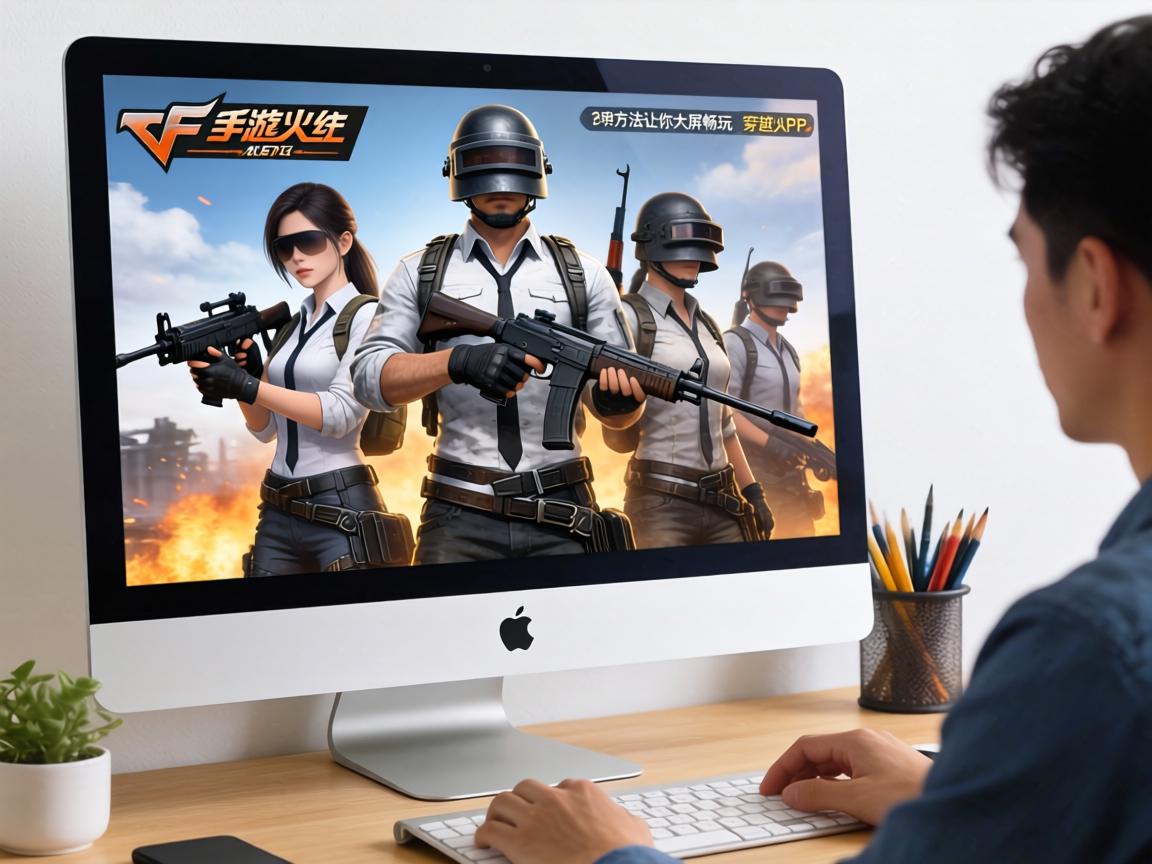
- 下载并安装“腾讯手游助手”;
- 搜索“CF手游”并安装;
- 进入游戏后,在设置中调整键位(推荐使用默认方案);
- 开启高清画质,享受大屏射击体验。
第三方模拟器(推荐指数:★★★☆☆)
若官方模拟器无法使用,可尝试MuMu模拟器、夜神模拟器等第三方工具,但需注意兼容性和封号风险。
- 实测对比:
- MuMu模拟器:支持240帧高帧率模式,画质细腻,但占用资源较高(建议8GB内存以上电脑使用)。
- 夜神模拟器:键位自定义灵活,适合复杂操作(如跳箱子、鬼跳),但偶尔会出现闪退问题。
- 防封号技巧:
- 避免使用宏脚本或外挂功能;
- 模拟器分辨率建议设置为720×1280(与手机一致);
- 定期清理模拟器缓存,减少异常数据上报。
操作步骤(以MuMu为例):
- 下载MuMu模拟器并安装;
- 在应用中心搜索“CF手游”并下载;
- 进入游戏设置,开启“高帧率模式”;
- 在“键位设置”中调整射击、跳跃等按键位置。
云游戏平台(推荐指数:★★★★★)
无需下载游戏,通过云端服务器直接运行CF手游,适合低配电脑或临时体验。
- 主流平台实测:
- 腾讯START云游戏:延迟低(平均20ms),画质可达1080P,但需开通会员(15元/月);
- 网易云游戏:免费体验时长有限(每日2小时),画质稍弱但足够流畅;
- 菜鸡云游戏:支持手机扫码登录,但高峰期需排队。
- 配置要求:
- 仅需电脑能正常联网(建议带宽50Mbps以上);
- 无需独立显卡,集成显卡即可。
操作步骤(以腾讯START为例):
- 访问腾讯START官网,下载并安装客户端;
- 登录账号后,在游戏库中找到“CF手游”;
- 点击“开始游戏”,等待云端加载(首次需约1分钟);
- 进入游戏后,通过虚拟按键或外接手柄操作。
如何选择最适合你的方案?
- 追求稳定和操作精度:选官方PC模拟器(若可用)或MuMu模拟器;
- 电脑配置低或临时体验:优先尝试云游戏平台;
- 避免封号风险:远离非正规模拟器和外挂工具。
互动话题:你更倾向用哪种方式在电脑上玩CF手游?遇到过哪些问题?欢迎在评论区分享你的经验,或提问交流!