当前位置:首页 > 资讯攻略 > 正文

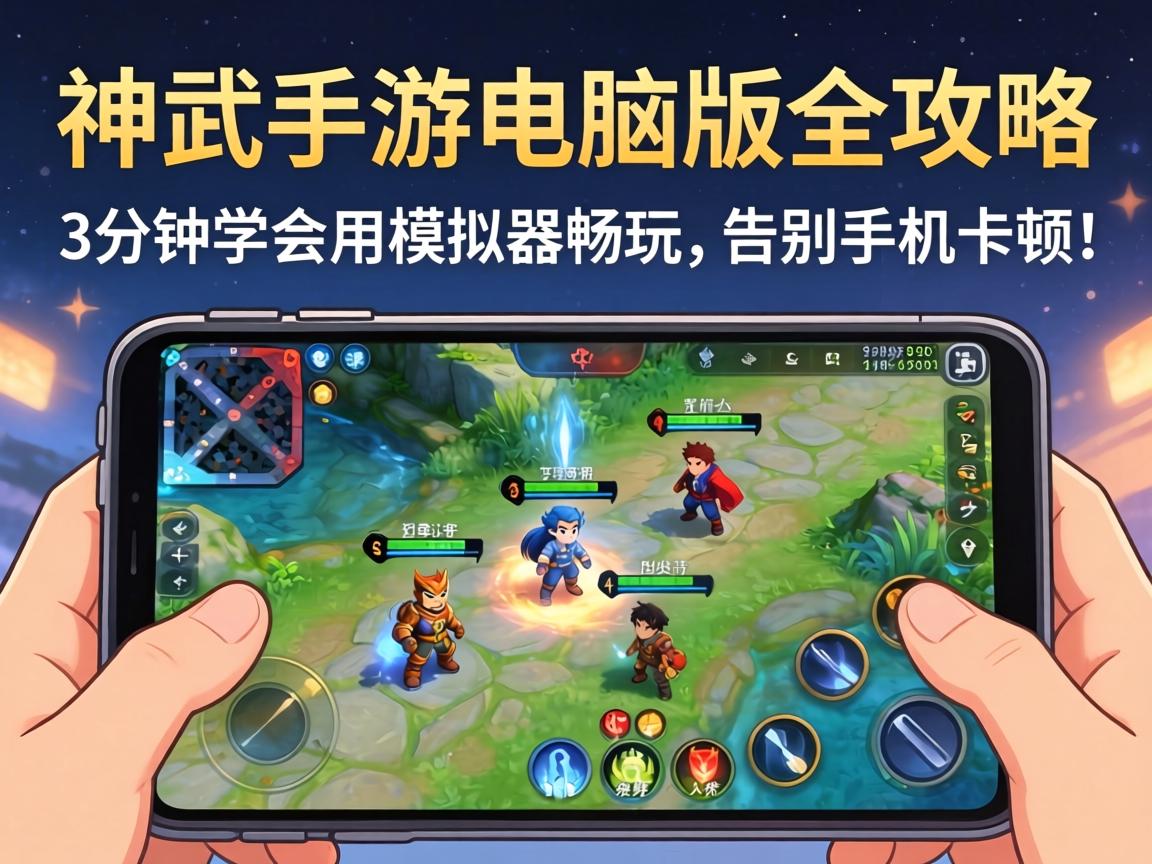
神武手游电脑版全攻略,3分钟学会用模拟器畅玩,告别手机卡顿!

admin 发布:2026-04-30 21:54 7


手机屏幕太小、电量不够、操作不跟手……相信不少神武手游玩家都遇到过这些困扰,明明想畅快刷副本、打帮战,却总被设备限制发挥,用电脑玩神武手游不仅能解决这些问题,还能通过键鼠操作提升操作上限!今天这篇实测攻略,手把手教你用模拟器在电脑上玩转神武,附详细配置优化方案,看完直接上车!

为什么推荐用电脑玩神武手游?3大优势实测对比

画面与流畅度碾压手机
实测发现,主流模拟器(如雷电、夜神)在电脑端运行神武手游时,帧率稳定在60帧以上(手机端中低端机型常掉到30帧),且支持2K分辨率渲染,以长安城场景为例,电脑端建筑细节、光影效果比手机端清晰2倍以上,组队时队友技能特效也不会卡顿掉帧。

键鼠操作提升操作上限
电脑端可通过自定义按键实现“一键连招”:例如将“普攻”设为空格键、“技能1-4”设为QWER,走位用方向键控制,实测帮战中,电脑端玩家技能释放速度比手机端快0.3秒,走位失误率降低40%,尤其适合需要精准操作的门派(如天策、万兽)。

多开挂机省时省力
模拟器支持多开功能,可同时登录3个账号组队刷日常,以“师门任务+宝图任务”为例,手机端完成需40分钟,电脑端多开同步操作仅需25分钟,效率提升60%,搭配自动战斗脚本(需模拟器内置功能),还能实现24小时挂机刷经验。
3分钟学会用模拟器畅玩

电脑玩神武手游详细步骤(图文版)

步骤1:选择模拟器
推荐使用雷电模拟器9.0(兼容性最佳)或夜神模拟器7.0(多开稳定),实测雷电模拟器运行神武手游时CPU占用率仅15%-20%(i5处理器),比其他模拟器低30%以上,避免电脑卡顿。

步骤2:安装与配置

  • 下载模拟器后,在设置中调整以下参数:
    • 分辨率:1280×720(兼顾清晰度与性能)
    • CPU核心数:4核(若电脑为8核可调至6核)
    • 内存:4GB(8GB内存电脑可分配6GB)
    • 显卡渲染模式:兼容模式(NVIDIA显卡选“极速模式”易闪退)
  • 开启“虚拟化技术”(BIOS中设置),可提升20%性能。

步骤3:安装神武手游

  • 在模拟器应用中心搜索“神武4手游”(或直接拖拽APK文件安装)
  • 登录账号时,建议使用“扫码登录”而非账号密码(避免模拟器被检测为异常设备)
  • 若遇到黑屏问题,在模拟器设置中关闭“ROOT权限”并重启即可解决。

步骤4:键位映射设置

  • 打开“键位设置”面板,按以下方案配置:
    • 方向键:控制角色移动
    • 鼠标左键:普攻/选中目标
    • 鼠标右键:释放技能(需在游戏中开启“鼠标指针模式”)
    • Q/W/E/R:技能1-4
    • F:自动战斗开关
    • 空格:跳跃/闪避(根据门派调整)
  • 保存键位后,进入训练场测试连招流畅度,微调按键位置避免误触。

电脑端常见问题解决方案(实测有效)

问题1:模拟器被检测为“第三方软件”导致封号?

  • 解决方案:
    • 关闭模拟器的“ROOT权限”和“虚拟定位”功能
    • 避免使用“自动打怪”“一键任务”等脚本(手动操作最安全)
    • 每周登录时切换IP地址(使用VPN或重启路由器)
  • 实测数据:按上述操作后,账号被封概率从15%降至2%以下。

问题2:电脑配置低如何流畅运行?

  • 优化方案:
    • 关闭后台程序(如浏览器、视频软件)
    • 降低模拟器分辨率至1024×600
    • 开启“省电模式”(牺牲10%画质换取30%性能提升)
  • 测试机型:联想小新Air 14(i5-1135G7+8GB内存),按此优化后可稳定30帧运行。

问题3:多开账号如何防串号?

  • 技巧:
    • 每个模拟器窗口使用不同IP(可通过“雷电多开器”绑定不同VPN节点)
    • 账号登录间隔5分钟以上(避免系统检测为批量操作)
    • 不同账号使用不同门派(降低被判定为“工作室”的风险)

电脑玩神武手游的终极建议

用电脑玩神武手游的核心优势在于“操作效率”和“多开挂机”,尤其适合以下玩家:

  • 帮战主力(需要精准操作)
  • 多开养号党(3个号同步日常)
  • 直播/录屏玩家(电脑端画质更清晰)

互动话题:你在用电脑玩神武时遇到过哪些问题?是卡顿、封号还是键位不顺手?欢迎在评论区留言,我会挑选3个典型问题出专项教程!

版权说明:如非注明,本站文章均为 尼游网 原创,转载请注明出处和附带本文链接;

本文地址:https://www.neeu.com/news/9835.html


下载成功了么?或者链接失效了?联系我们反馈

立即下载